
Perché un driver gpu può funzionare perfettamente su un PC e creare problemi su un altro? 7 possibili cause
Ogni volta che NVIDIA o AMD pubblicano un nuovo driver si ripete lo stesso copione.C’è chi aggiorna senza notare alcuna differenza e chi, invece, si ritrova con micro-stuttering, crash, flickering o un peggioramento dei frametime. Com’è possibile che lo stesso driver dia risultati così diversi?
La risposta è semplice: il driver è solo uno degli elementi che compongono l’intero ecosistema del PC.
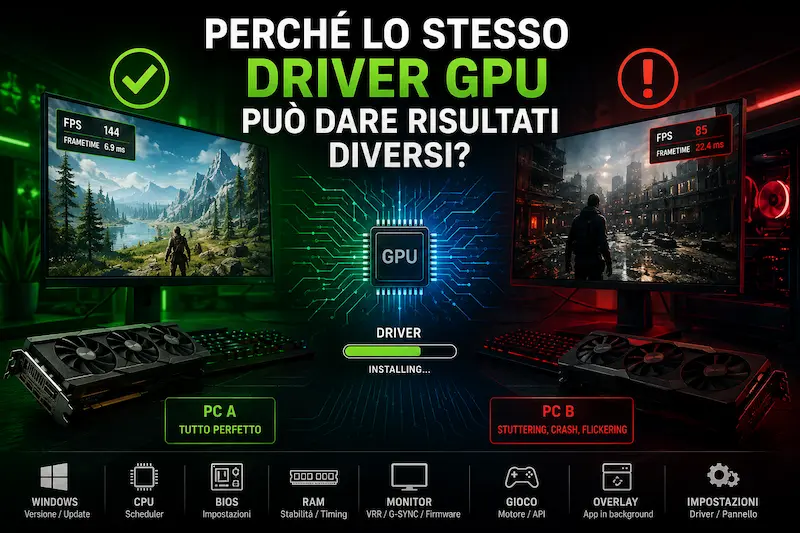
Il driver non lavora mai da solo
Quando installi un driver grafico, questo comunica continuamente con:
- Windows
- BIOS/UEFI
- CPU
- GPU
- Monitor
- DirectX o Vulkan
- Motore del gioco
- Overlay
Se uno solo di questi componenti si comporta in modo diverso, anche il risultato finale può cambiare.
Il monitor è uno dei fattori più importanti
Due utenti possono avere la stessa RTX 4080 e lo stesso driver, ma monitor completamente differenti.
Ad esempio:
- OLED, IPS o VA
- G-SYNC Hardware
- G-SYNC Compatible
- FreeSync Premium
- Firmware differenti
Il driver gestisce anche frame pacing, VRR, LFC e DSC: ecco perché un aggiornamento può migliorare la fluidità su un monitor e peggiorarla su un altro.
Anche Windows fa la sua parte con i driver gpu
Windows aggiorna continuamente componenti fondamentali come:
- WDDM
- Scheduler CPU e GPU
- HDR
- VRR
Due PC con versioni diverse di Windows possono comportarsi in modo differente pur utilizzando lo stesso driver grafico.
BIOS e RAM possono influenzare la stabilità
Anche il BIOS può cambiare il comportamento del driver attraverso aggiornamenti AGESA, Resizable BAR o gestione del PCI Express.
Lo stesso vale per la memoria RAM: timing instabili o impostazioni troppo spinte possono causare problemi che sembrano dipendere dal driver, ma in realtà hanno un’origine diversa.
Ogni gioco usa il driver in modo diverso
Non esiste un driver perfetto per tutti i giochi.
Ogni motore grafico utilizza il driver in maniera differente.
Può quindi capitare di leggere commenti come:
“Su Cyberpunk è perfetto.”
e subito dopo:
“Su Apex Legends è inutilizzabile.”
Entrambe le esperienze possono essere corrette.
Anche gli overlay contano
Software come:
- NVIDIA App
- MSI Afterburner
- RTSS
- Discord
- Steam Overlay
- Xbox Game Bar
interagiscono direttamente con il rendering e, in alcuni casi, possono essere la vera causa di micro-stuttering o incompatibilità dopo un aggiornamento.
Prima di dare la colpa al driver
Prima di tornare al driver precedente conviene controllare:
- Windows aggiornato;
- BIOS e firmware del monitor;
- impostazioni G-SYNC/FreeSync;
- eventuali overlay;
- overclock di CPU, GPU e RAM;
- frametime e 1% low, non solo gli FPS medi.
- Conclusioni
- Quando un utente scrive “questo driver è perfetto” e un altro risponde “ha distrutto il mio PC”, spesso hanno entrambi ragione.
- Un driver grafico non lavora mai in isolamento: il suo comportamento dipende da Windows, BIOS, monitor, firmware, motore di gioco e dall’intera configurazione hardware.
- È proprio questa complessità che spiega perché lo stesso aggiornamento può migliorare l’esperienza su un PC e creare problemi su un altro.
Fonti e approfondimenti
- Microsoft – Timeout Detection and Recovery (TDR)
https://learn.microsoft.com/en-us/windows-hardware/drivers/display/timeout-detection-and-recovery - Microsoft – Thread Synchronization and TDR
https://learn.microsoft.com/en-us/windows-hardware/drivers/display/thread-synchronization-and-tdr - NVIDIA Community – GeForce Game Ready Driver 610.62 FAQ & Discussion
https://www.reddit.com/r/nvidia/comments/1u7gsli/game_ready_studio_driver_61062_faqdiscussion/ - NVIDIA Community – GeForce Game Ready Driver 610.74 FAQ & Discussion
https://www.reddit.com/r/nvidia/comments/1upuh8a/game_ready_driver_61074_faqdiscussion/
Articoli correlati su Frametime
- NVIDIA 610.62: il fix del frame pacing con G-SYNC spiegato
https://frametime.it/nvidia-610-62-fix-frame-pacing-g-sync/ - VRR Flickering sugli OLED: perché succede e quando preoccuparsi
https://frametime.it/vrr-flickering-oled/ - Frame Pacing vs Frametime: perché gli FPS non raccontano tutta la storia
https://frametime.it/frame-pacing-vs-frametime/